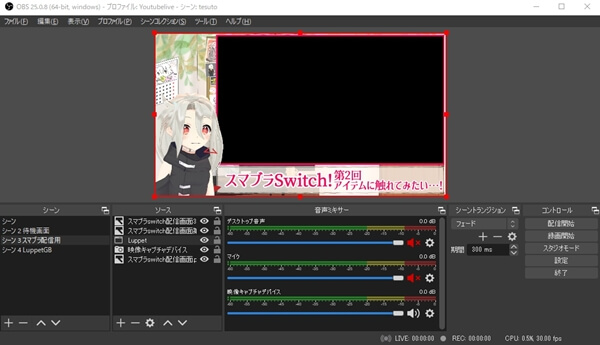
Obsでの収録のしかた 西中ニシカのわーくすチャンネル
Obs シーン切り替え スティンガー Obs シーン切り替え スティンガーObs講座 基礎の基礎と実用例 多趣味な人の覚書 マイク Bgm設定 Obs Studioで音声の切り替え 便利な設定方法 クギ合成素材 トランジション シーン切り替えのオシャレな演出にライトリーク・トランジション(フィルムバ シーン切り替えのオシャレな演出にライトリーク・トランジション(フィルムバーン) サンプル動画場面の切り替えなどにお 無償有 Obsシーントランジション用動画
Obs シーン切り替え bgm フェード
Obs シーン切り替え bgm フェード- ※ 音楽トラック名の下に表示される ♦ ボタンでキーフレームを追加することができます。 たとえば動画自体の音声を強調したいシーンでは bgm の音量を下げるなど、キーフレームを手動で打って調節することで、ムービーの雰囲気に合わせてフェードイン/フェードアウトのタイミン OBS Studioでソースを追加・設定の方法や解説 年5月31日 千尋S 動画編集・配信のやり方 0 OBS Studioでソースを追加・設定する方法の詳しい解説記事です。 ゲーム画面を映すのは主に4つの方法があるので、是非参考にしてください。
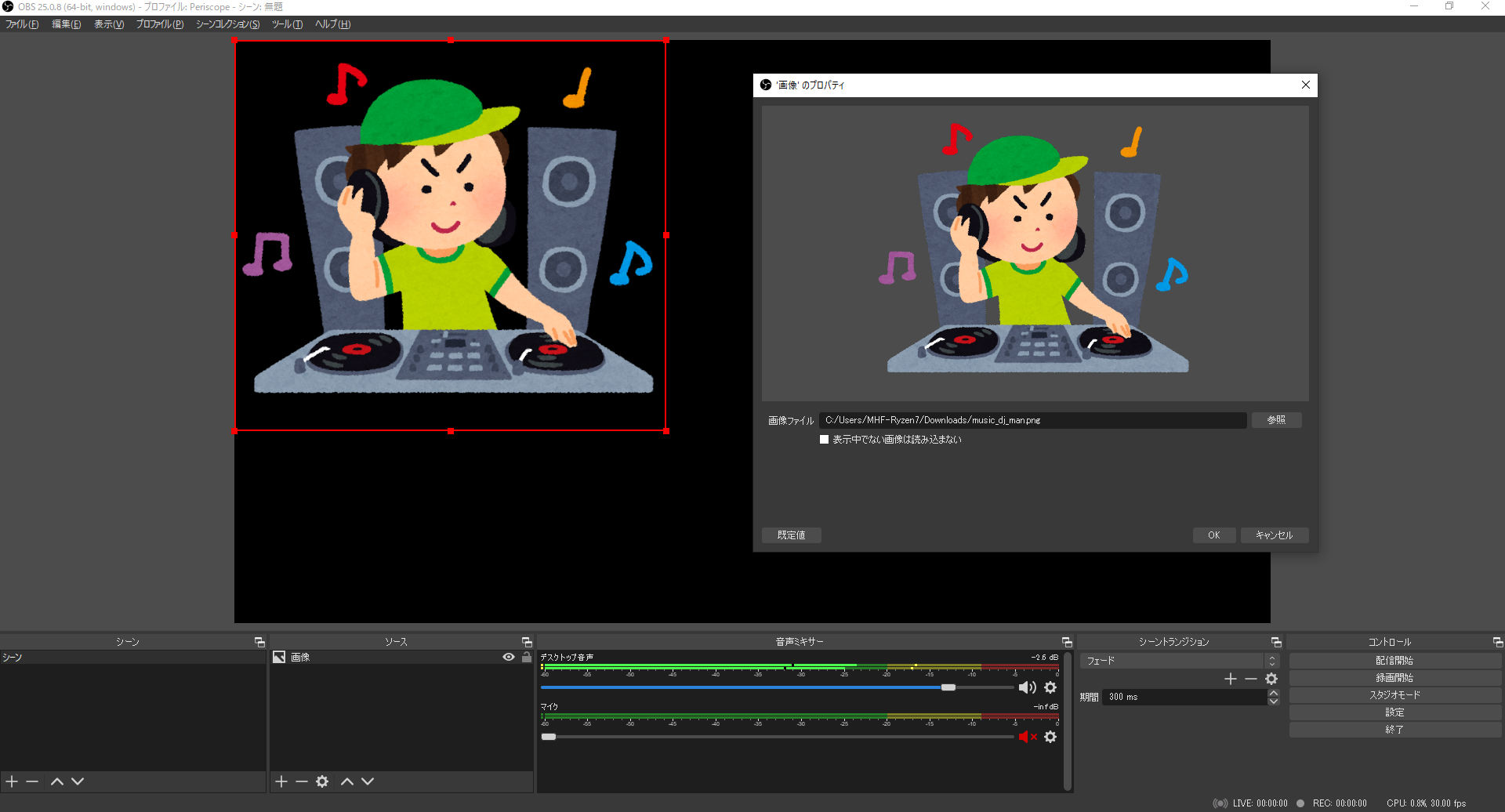
Obs設定マニュアル Dj機材 Pcdj 電子ドラム ミュージックハウスフレンズ
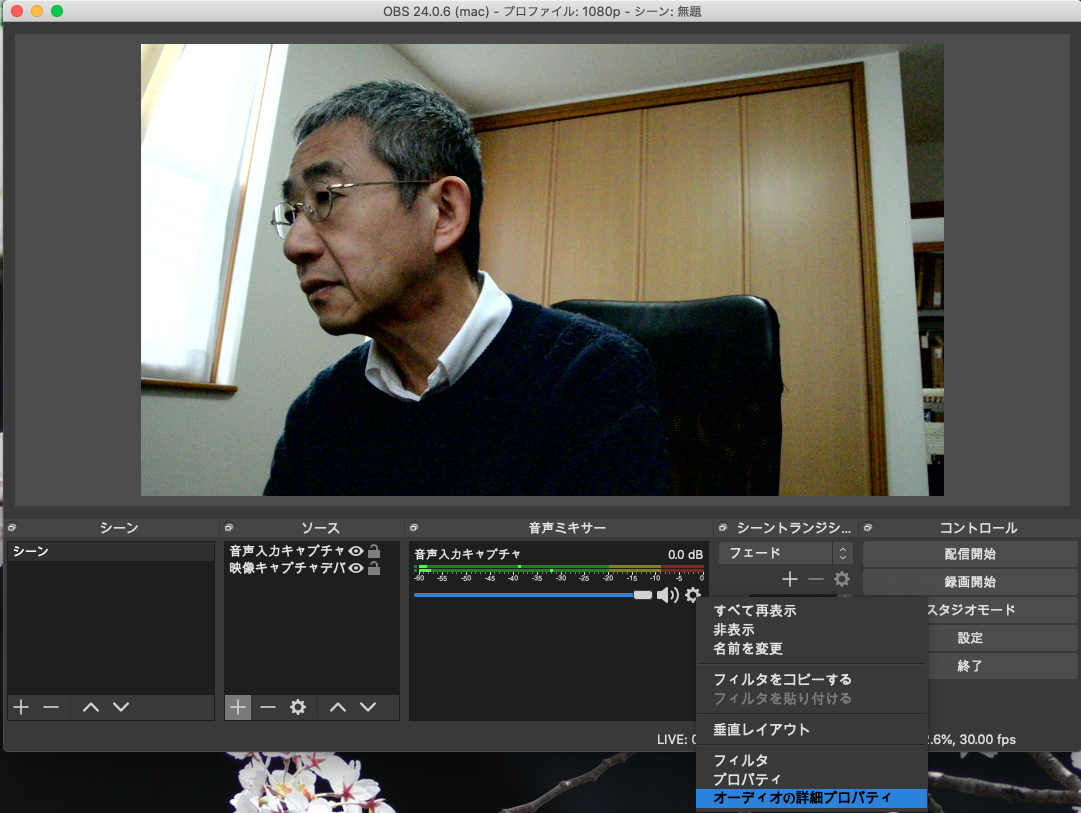
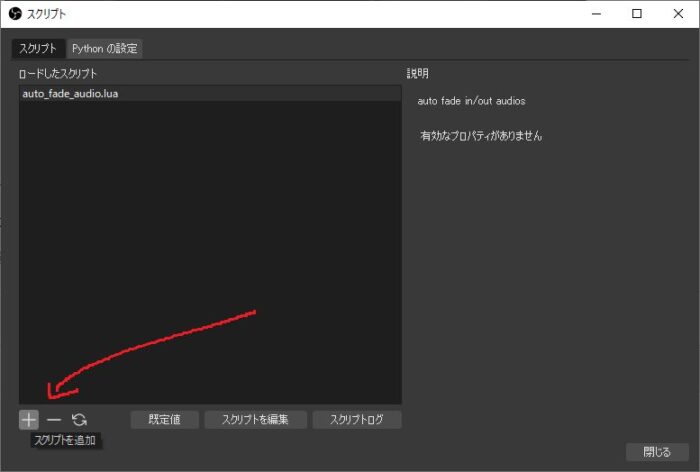
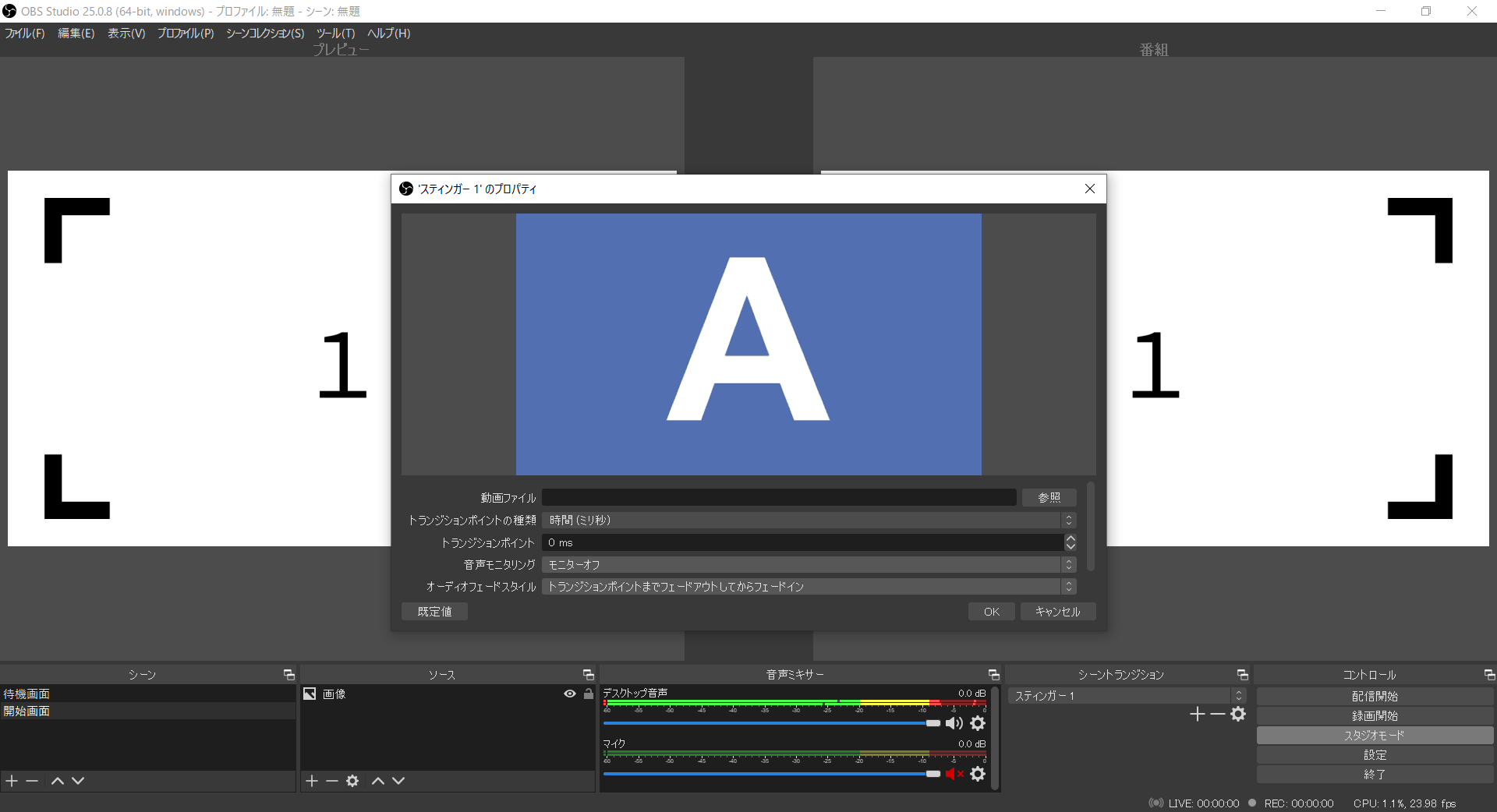
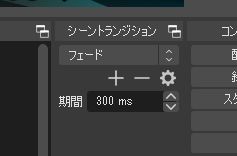
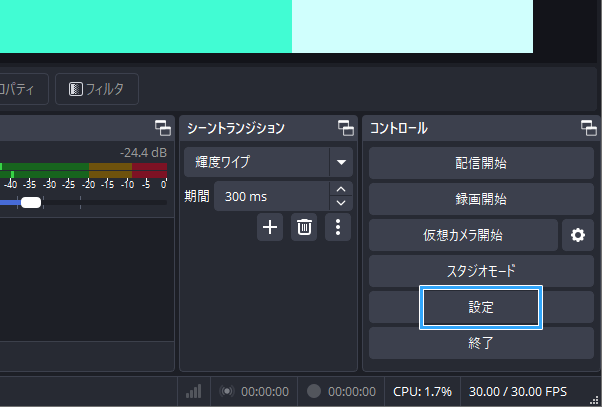
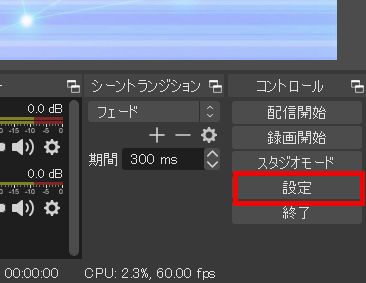
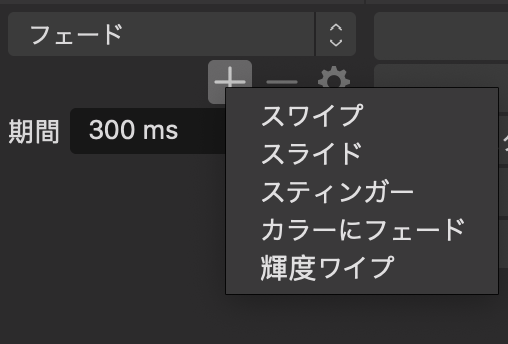
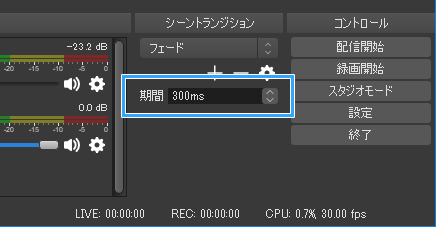
音声でOBS Studioのシーンを切り替える スキ 2 *nao* 19年2月17日 0126 ゆかりねっとをつかえば、キャラクターがしゃべってくれる。 ちなみにフェードをいれておけば、切り替えもきれいな感じになります。 (前後のシーンで同一のメディアがあった場合、フェードがスキップされる) if fade_tablesource_name direction == nil then 音量をゼロにする トランジションの例 OBS 前後のシーン切り替えのタイミングを表します。時間(ミリ秒)では1000msで1秒と同様の遅延、フレームでは動画のフレームレートと合わせて設定します。 クロスフェード:前後のシーンで設定してある音声ソースがそれぞれ
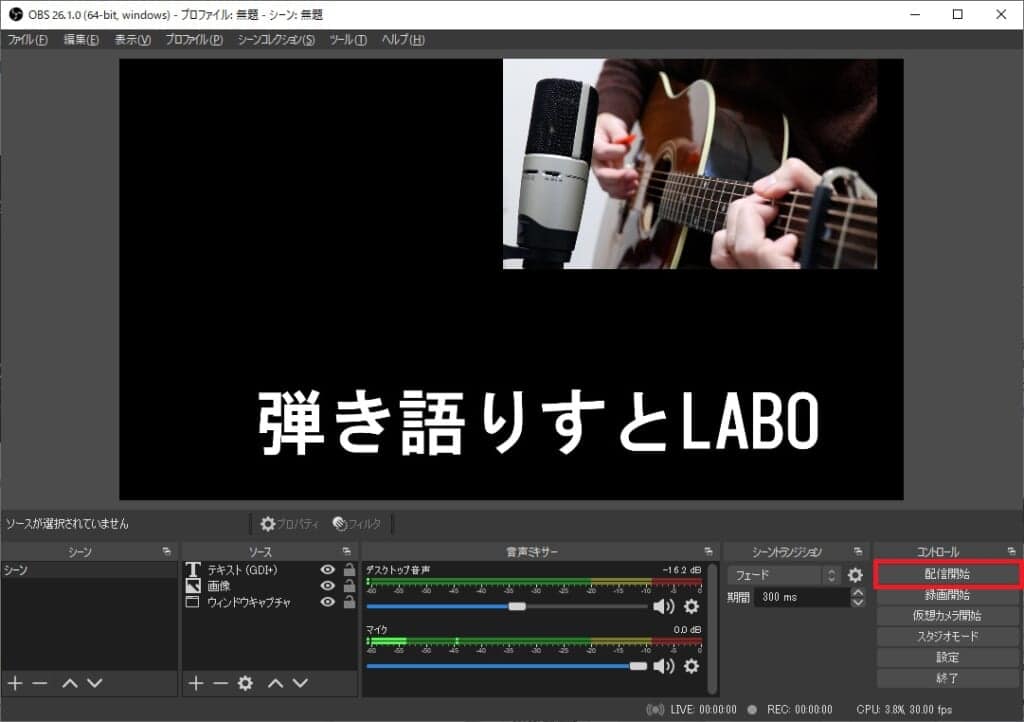
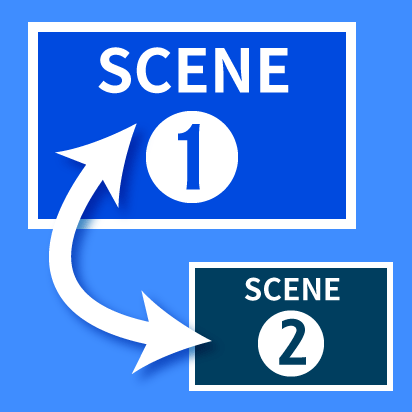
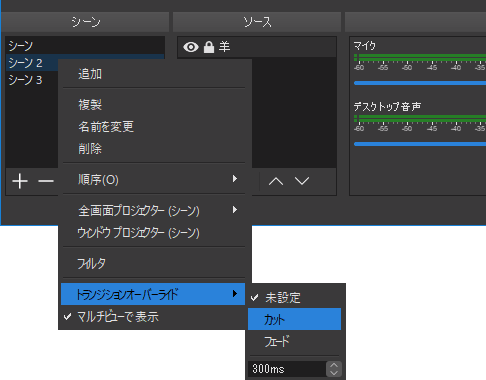
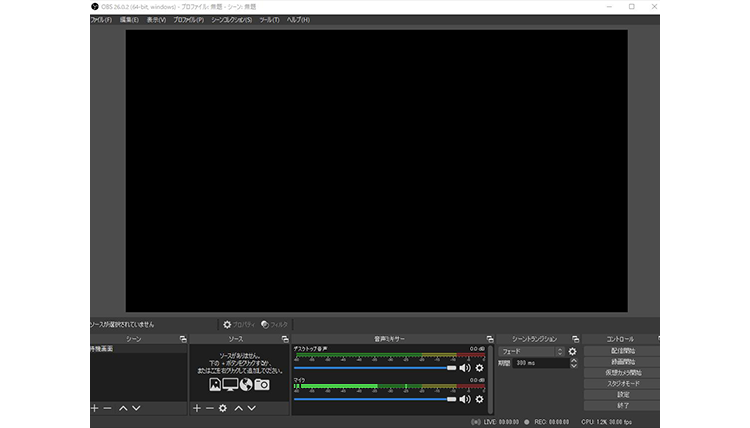
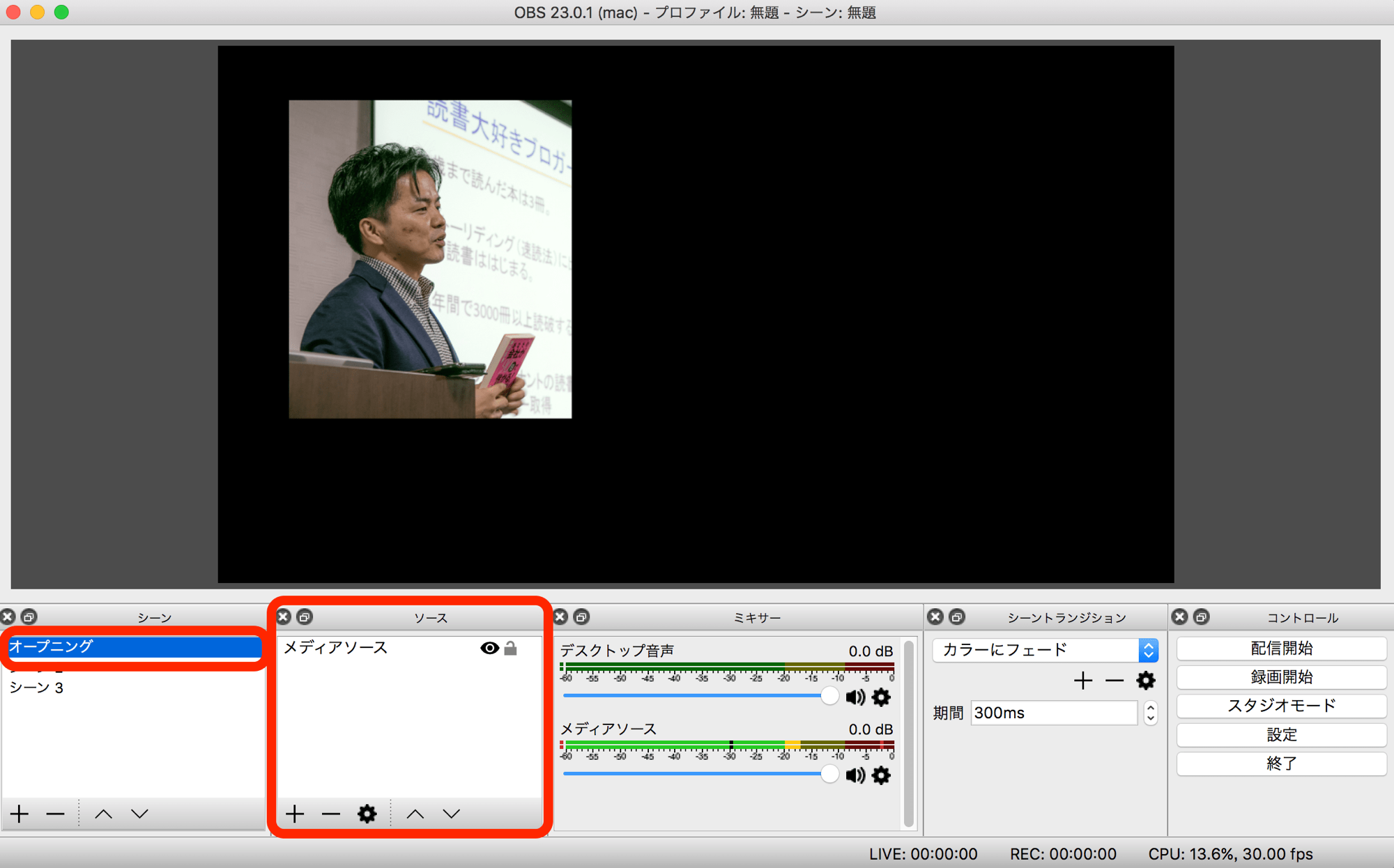
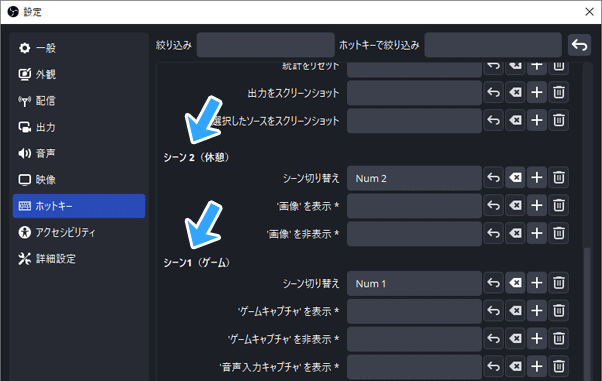
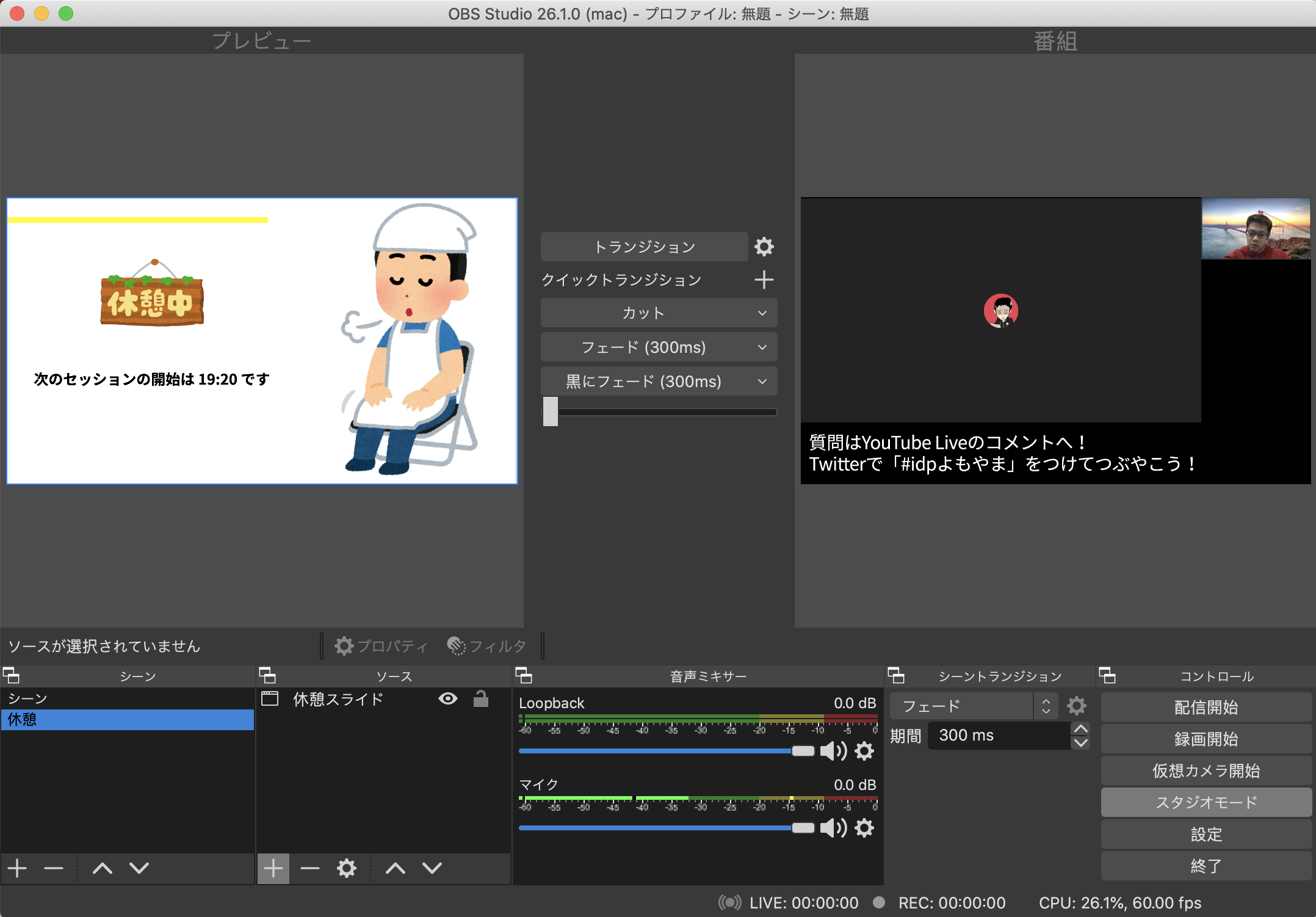
OBS Studio(以下OBS)のシーン機能を使うと、画面を一瞬で切り替えられるようになります。たとえば、以下のような場面です。 配信中、休憩を挟みたいとき 待機画面を表示しておきたいとき OP・ED用の動画を流したいとき「フェード」には、インとアウトの2 オブジェクトにある「シーンチェンジ」の中にも、「フェードインアウト」というフェードでシーンチェンジができる項目があります。 真っ暗な画面からだんだん動画や画像に切り替えたいときは「背景」の色を シーンを遷移してもBGMを継続して再生する方法 Unity3D Unity Unity4 Unity2D Unityでサウンドを再生する簡単な方法は、Audio SourceゲームオブジェクトにPlay On AwakeプロパティとLoopプロパティをオンにすればいい。 しかしSceneからSceneへ遷移する場合とBGMのゲーム
Obs シーン切り替え bgm フェードのギャラリー
各画像をクリックすると、ダウンロードまたは拡大表示できます
 |  |  |
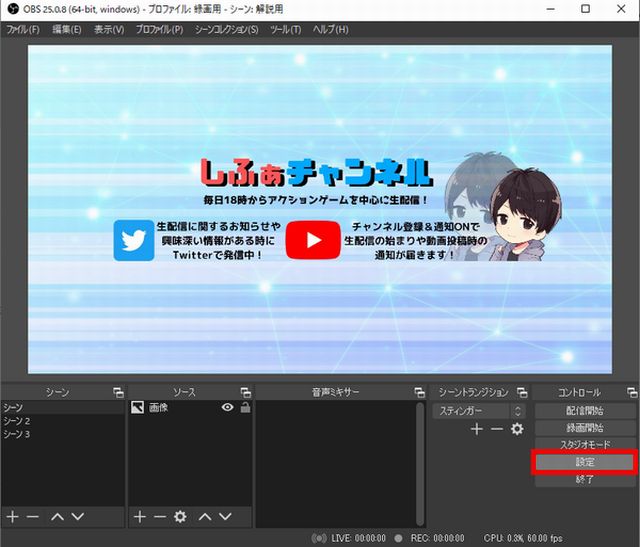 | 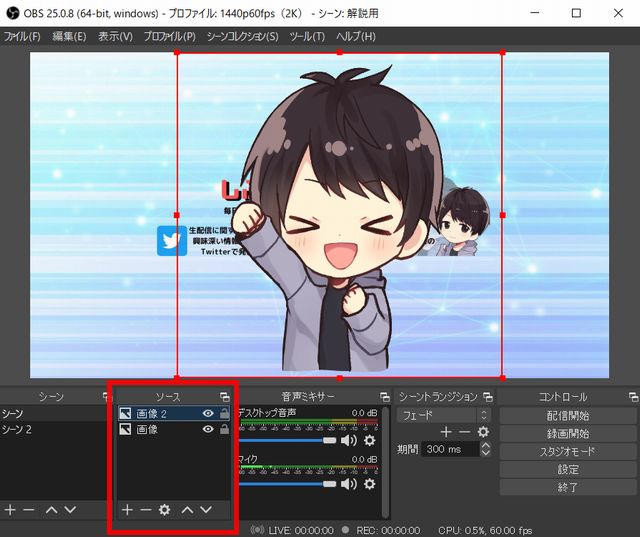 |  |
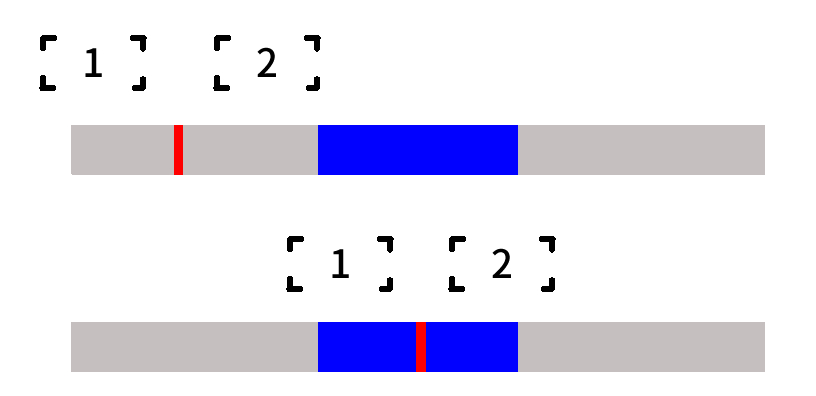 |  | 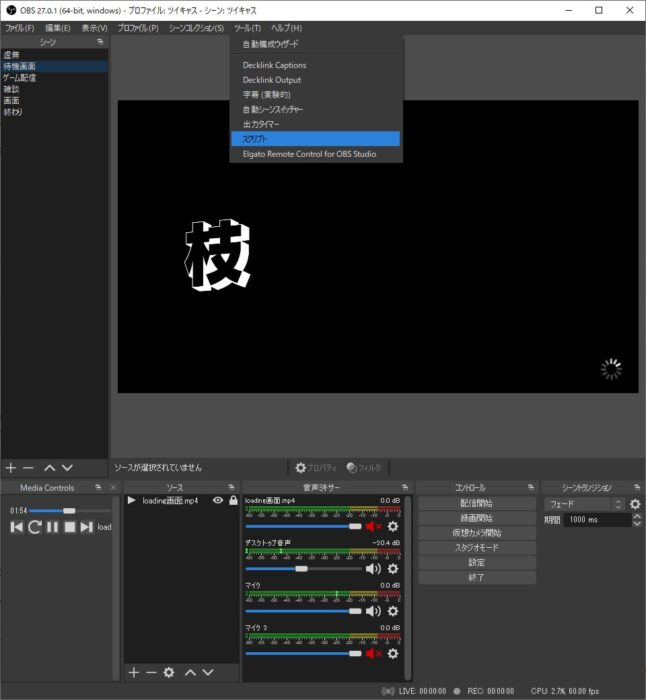 |
「Obs シーン切り替え bgm フェード」の画像ギャラリー、詳細は各画像をクリックしてください。
 |  |  |
 |  |  |
 |  |  |
「Obs シーン切り替え bgm フェード」の画像ギャラリー、詳細は各画像をクリックしてください。
 |  |  |
 |  |  |
 |  |  |
「Obs シーン切り替え bgm フェード」の画像ギャラリー、詳細は各画像をクリックしてください。
 |  |  |
 |  |  |
 |  |  |
「Obs シーン切り替え bgm フェード」の画像ギャラリー、詳細は各画像をクリックしてください。
 |  |  |
 |  |  |
 | |  |
「Obs シーン切り替え bgm フェード」の画像ギャラリー、詳細は各画像をクリックしてください。
 |  |  |
 |  |  |
 |  |  |
「Obs シーン切り替え bgm フェード」の画像ギャラリー、詳細は各画像をクリックしてください。
 |  |  |
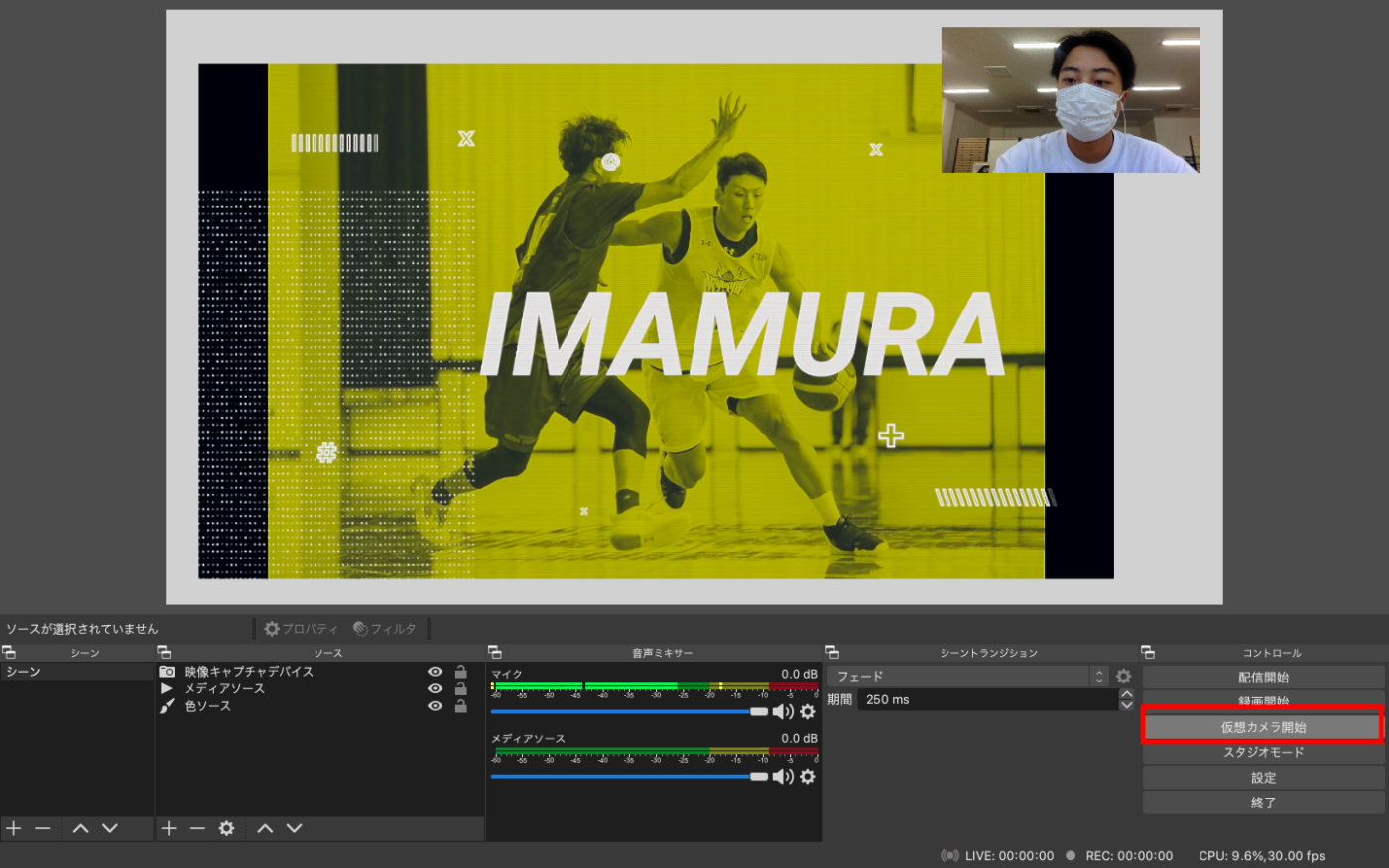 | 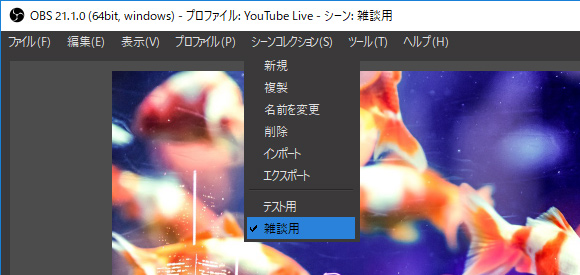 | 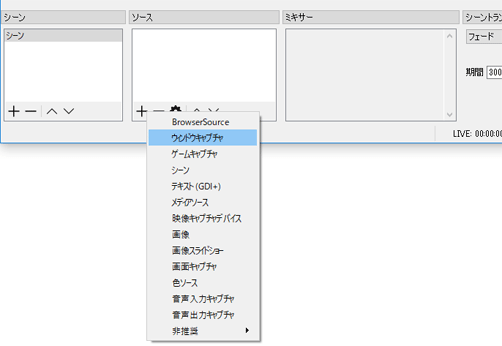 |
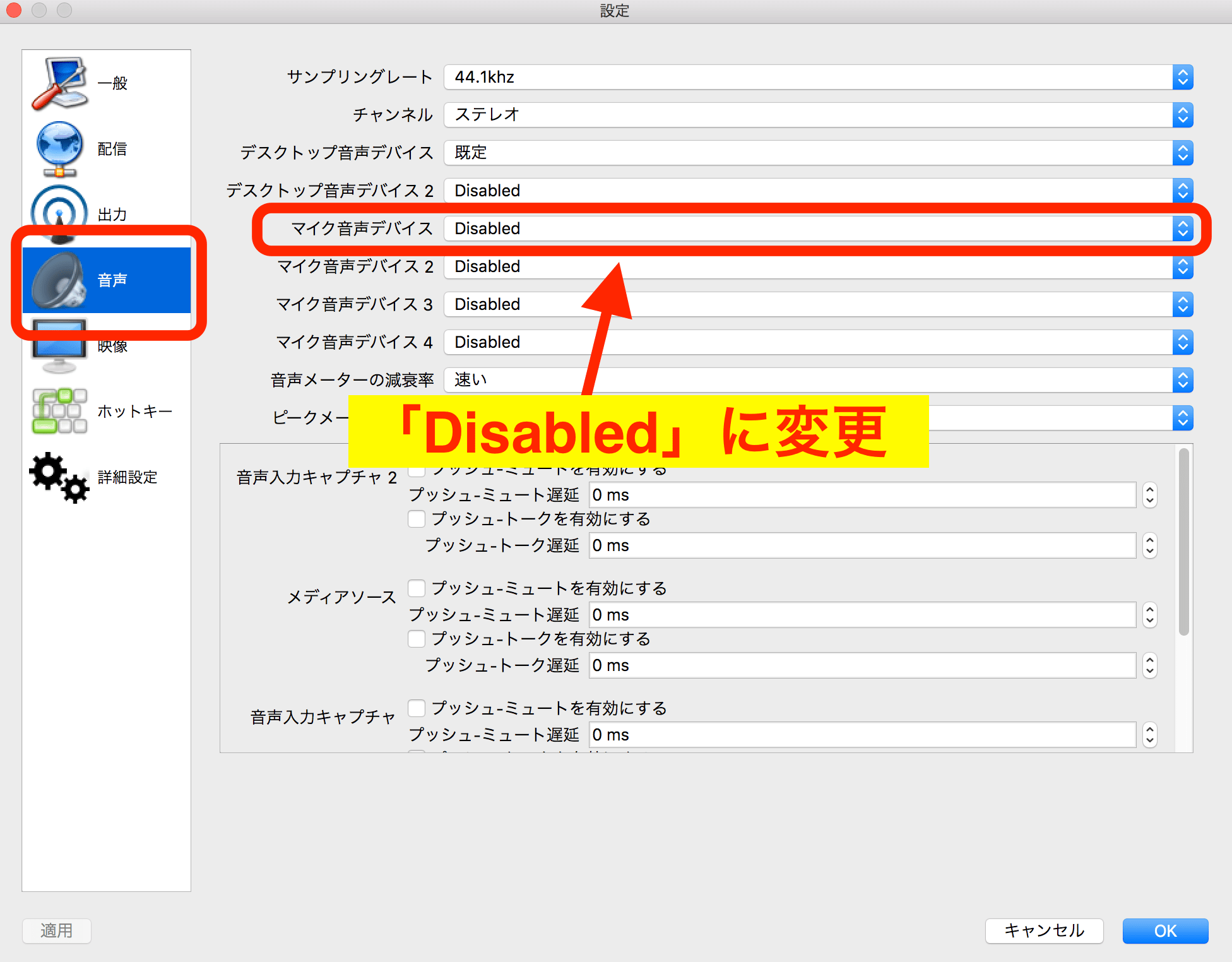 |  |  |
「Obs シーン切り替え bgm フェード」の画像ギャラリー、詳細は各画像をクリックしてください。
 |  |  |
 |  |  |
 |  |  |
「Obs シーン切り替え bgm フェード」の画像ギャラリー、詳細は各画像をクリックしてください。
 |  |  |
 |  | |
 |  |  |
「Obs シーン切り替え bgm フェード」の画像ギャラリー、詳細は各画像をクリックしてください。
 |  |  |
 |  |  |
 |  | |
「Obs シーン切り替え bgm フェード」の画像ギャラリー、詳細は各画像をクリックしてください。
 |  |  |
 |  |  |
 |  |  |
「Obs シーン切り替え bgm フェード」の画像ギャラリー、詳細は各画像をクリックしてください。
 |  |
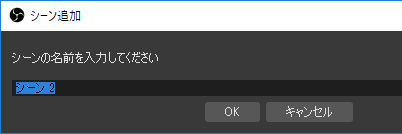
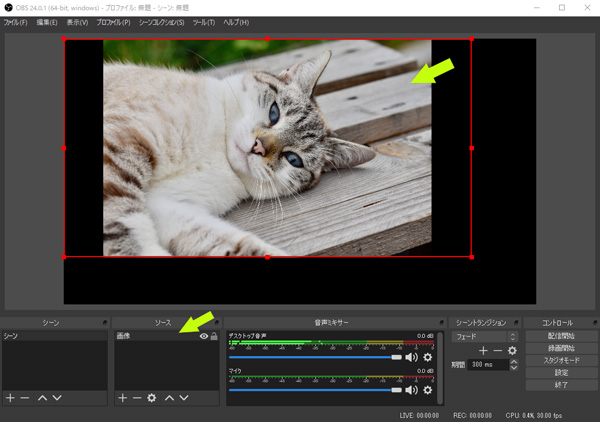
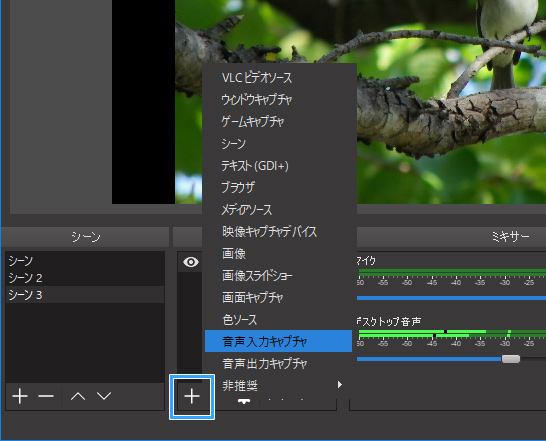
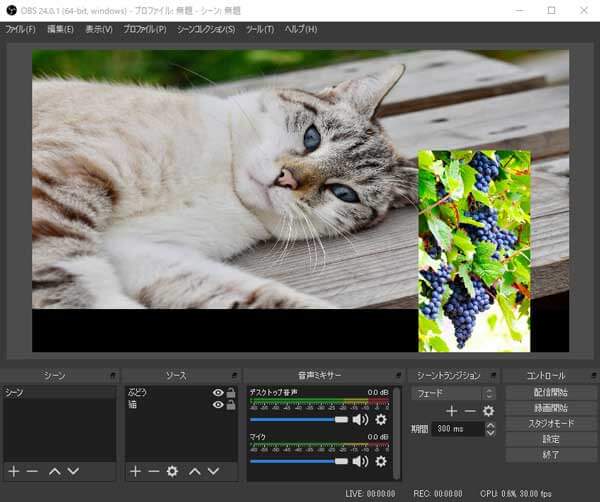
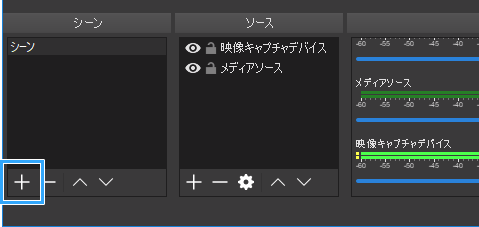
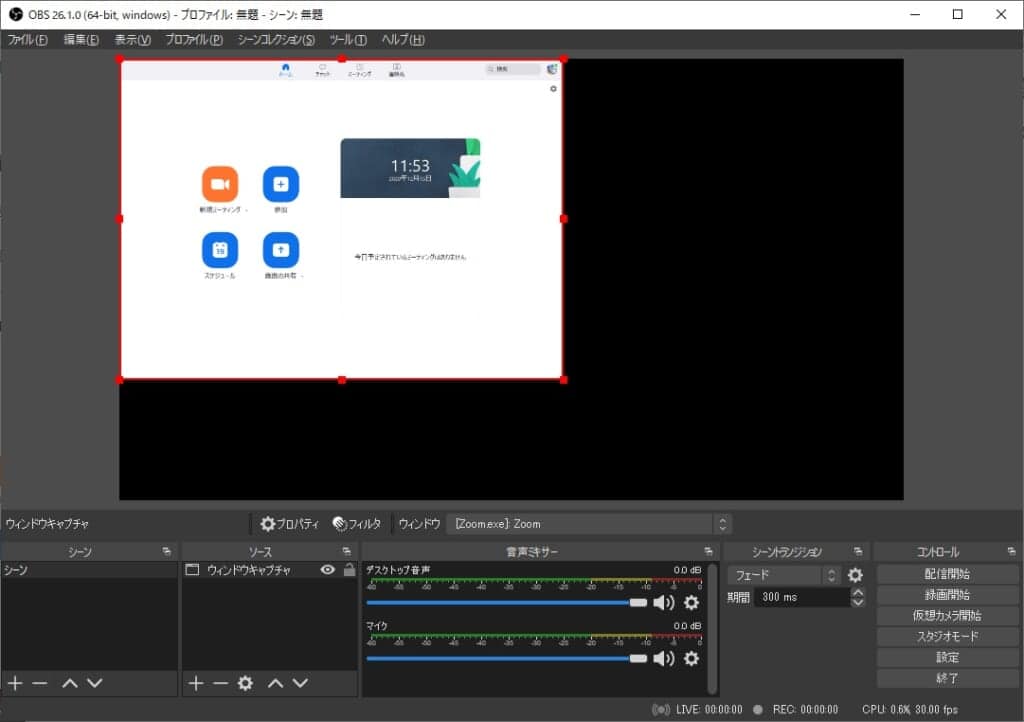
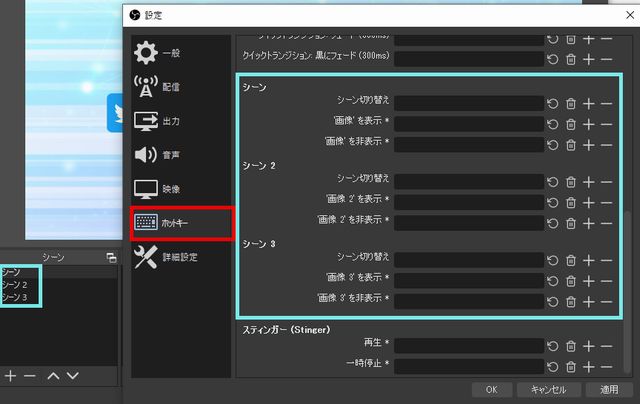
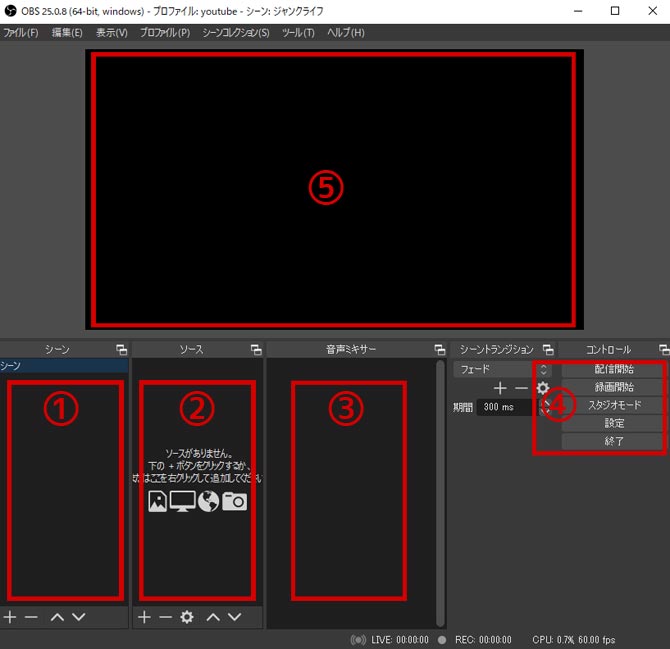
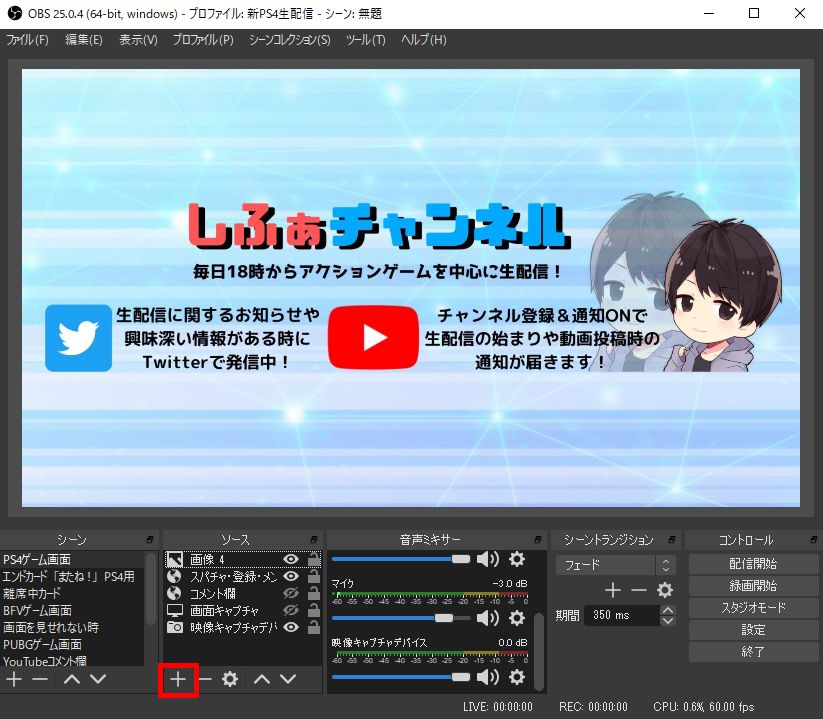
OBS Studioの左下に「シーン」の項目があります。 「+」ボタンをクリックすると新しいシーンを追加できます。(右クリックでも可) 逆に「」をクリックするとシーンの削除ができます。 ※シーンは最低1つは残しておかないといけません。 OBSの使い方/配信中の映像にスーパーをのせる ~シーンとソースの設定2~ どうも、ガジェ子です。 さて、OBSについての3回目。 引き続き、しつこく、シーン設定について解説します。 7つのシーンのうち、3つまでできたのが、前回のお話。 というわけ


