
Discord 画面共有のやり方 音声共有方法も Pc スマホ対応 Digitalnews365
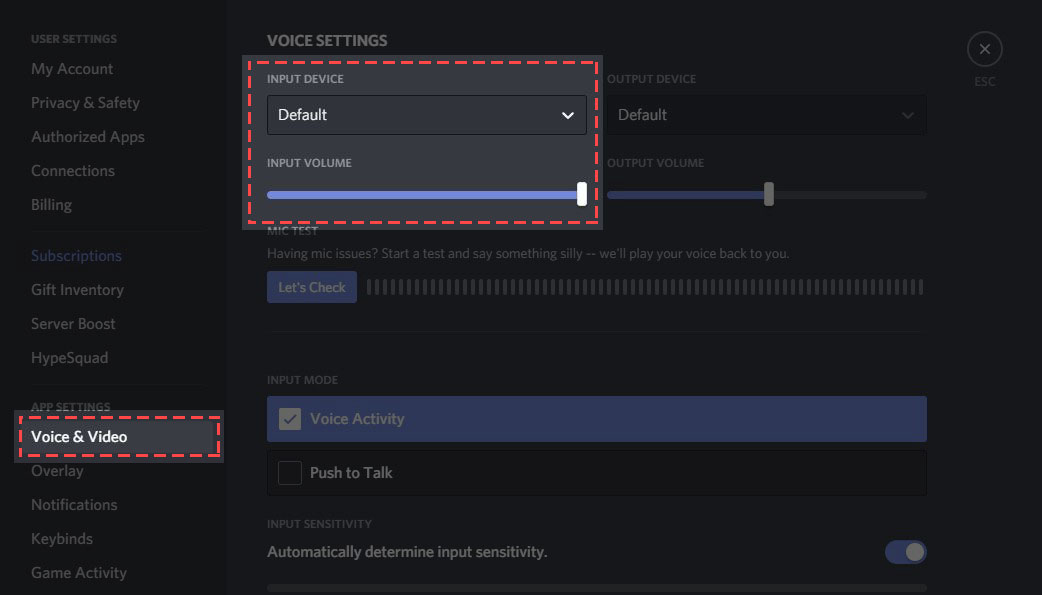
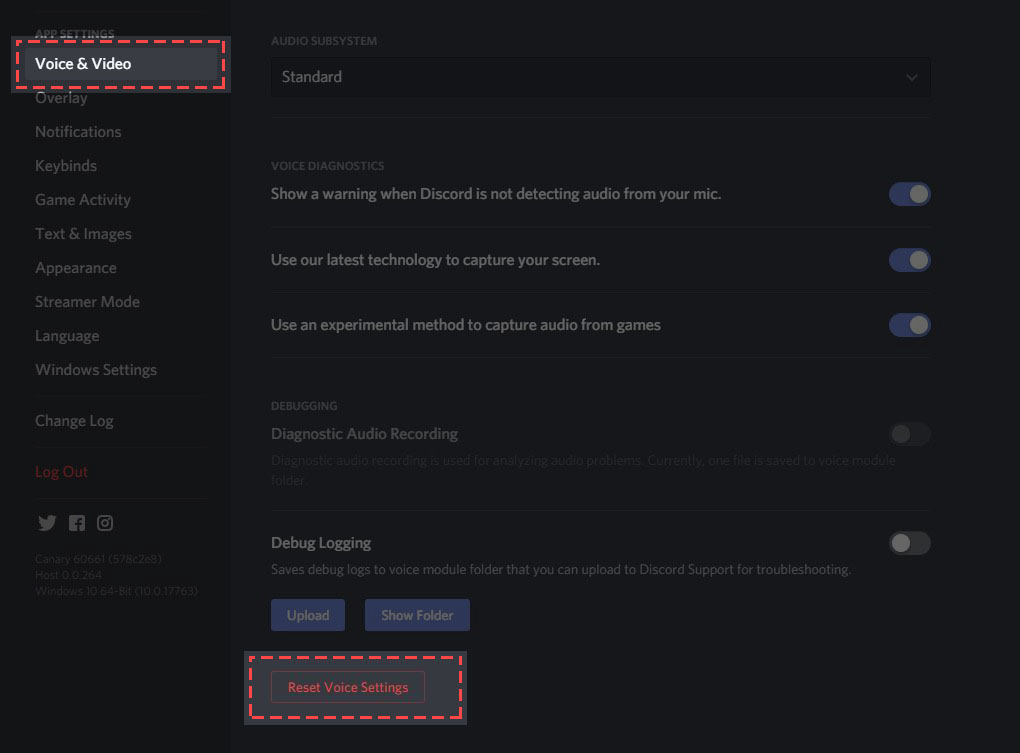
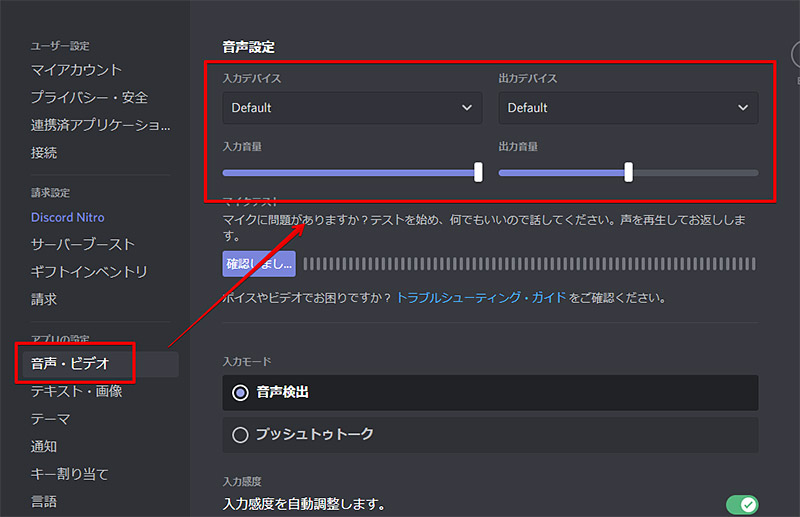
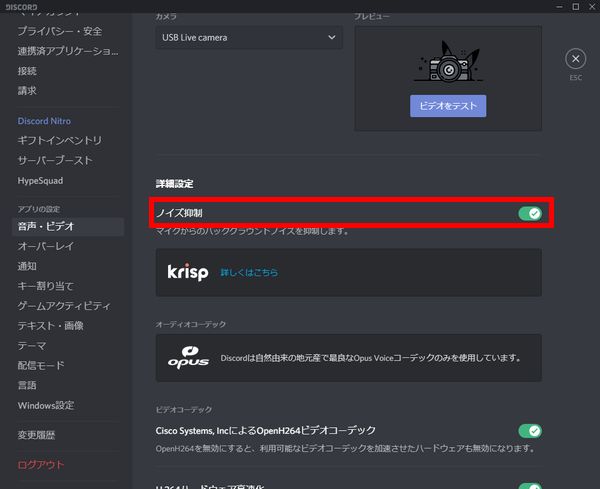
初星はつぼし こんにちは。ディスコード研究所へようこそ! 今回は、「5分でできる!ボイスチェンジャーを使用してDiscordで通話する方法」をご紹介します。 このような人におすすめ! Discordで声出ししたくないが誰かと通話した人 その他ボイスチェンジャーを使いたい人 この記事の信頼性Discordがマイクを認識しない15の原因と対処法 Discord・パソコンを再起動する 「音声設定のリセット」を選択 「入力デバイス」を変更 「入力音量」を変更
Discord 音声 入らない スマホ
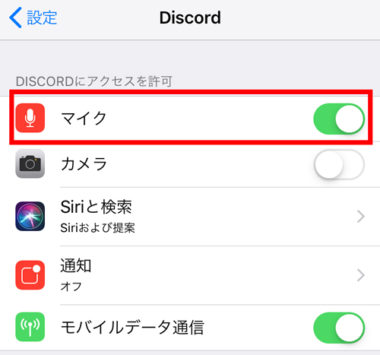
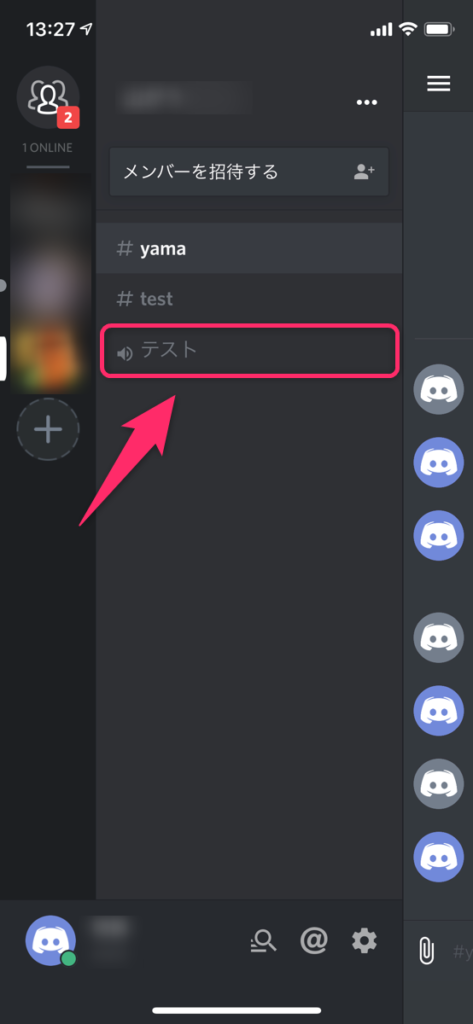
Discord 音声 入らない スマホ- OBS Studio(以下OBS)を使用していると、Discordの通話音声を入れたい、ボイスチャットを入れたいというケースがあるかもしれません。ここでいう通話音声とは、 相手の声 自分の声の2つのことです。OBSでDiscordの 3 コントロール画面(スマホ下方からスワイプで出てくる画面)に収録ボタンが出現します。 ※注意:収録前に音声設定の変更を! pcと同じく、こちらも初期設定のままでだと音声が入らないようになっています。
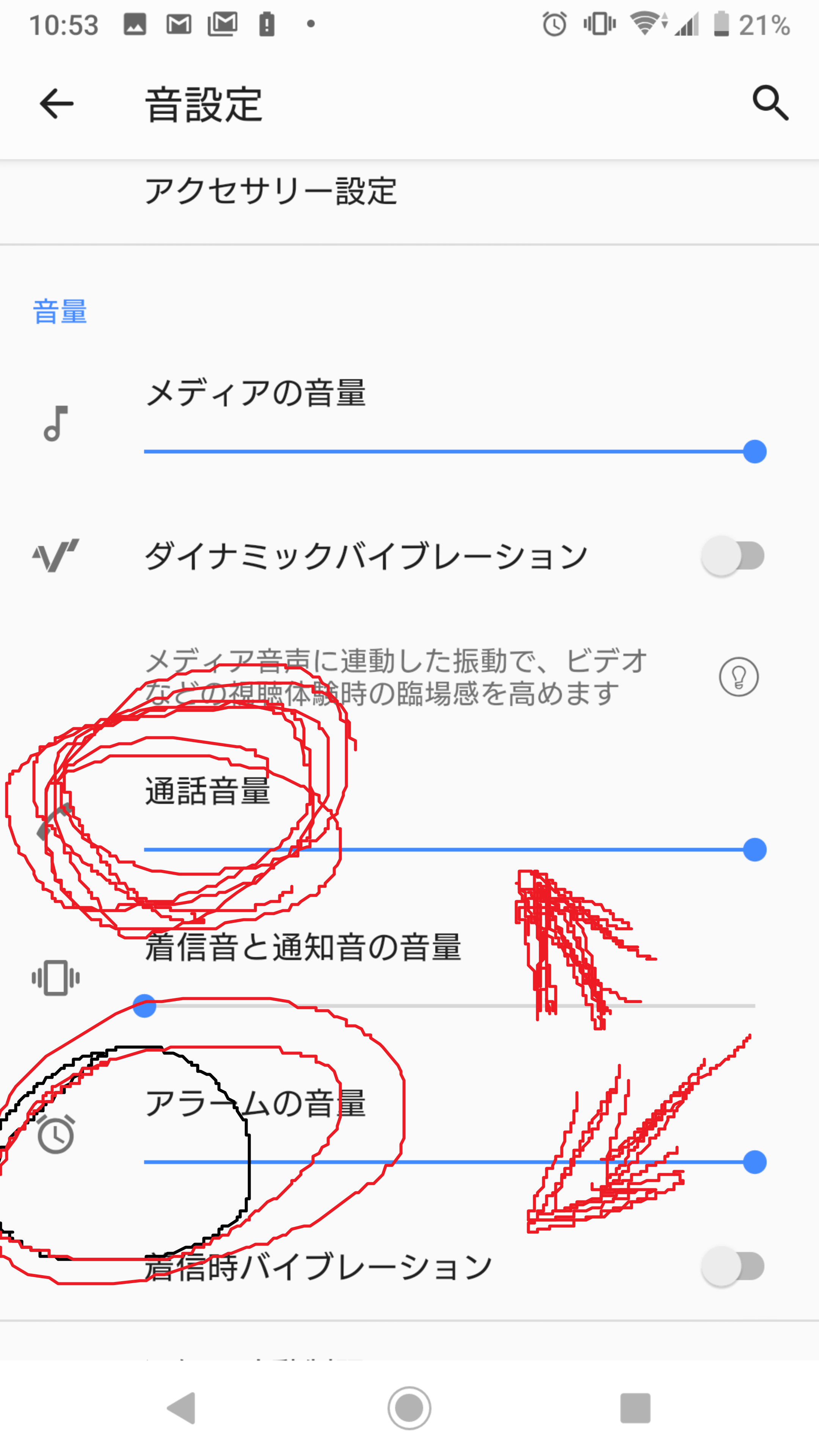
Android Discordで音が小さいときの治し方
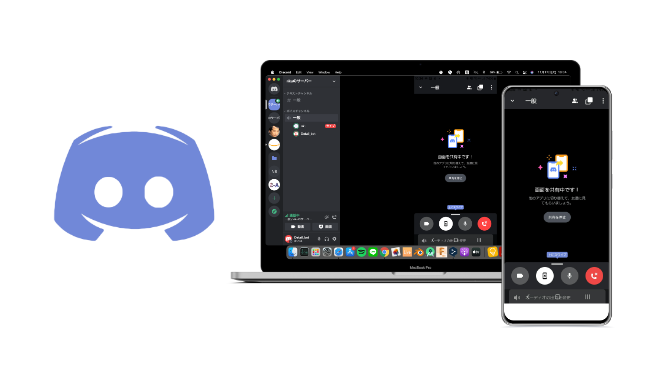
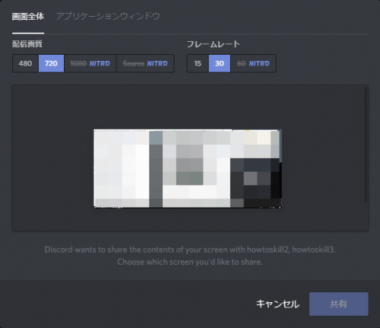
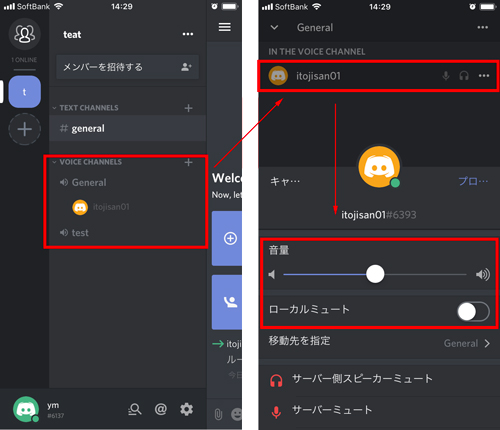
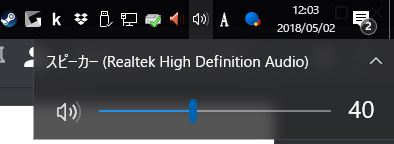
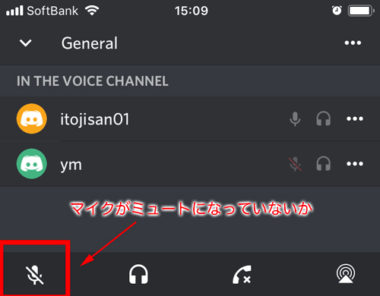
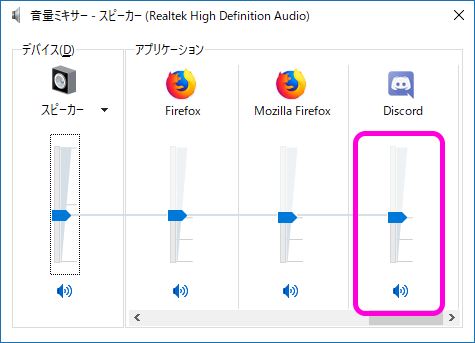
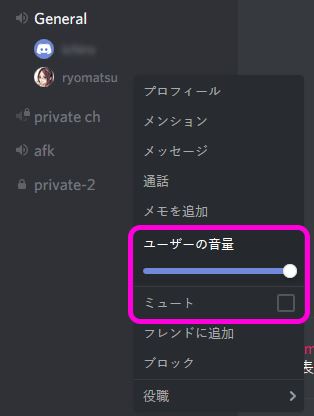
ゲーム実況動画作成やアプリの解説のために, iPhoneの画面を(音声付きで)録画したいという人は年々増えている 今回の記事では, 大きく2つの部分に区分ける, 一つは, iOS 11/12でiPhone画面録画音が出ない・音声入らない状況の対策を紹介する もう一つは, iPhone画面録画内部音声のみを収録する PC音声が入らない場合、画面共有を利用している可能性があります。 Discord Go Liveの画面共有機能のうちアプリではなく画面自体を共有すると、PC音が入りません。 そのためPC音が入らない場合は画面共有ではなく、アプリを選択して配信してみてください。 Discordで音声が聞こえない場合・声が入らない場合の対処法 音声デバイスがPCにちゃんと刺さっているかを確認する PC側・デバイス側の音量を確認する Discord側の音量・音声検出方法を確認する Discordのミュート機能を確認する ユーザー個別のボリューム
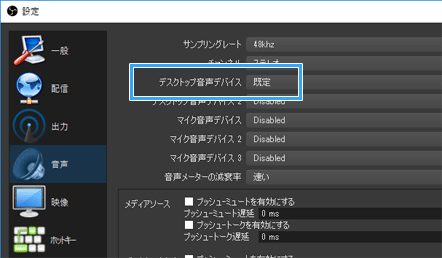
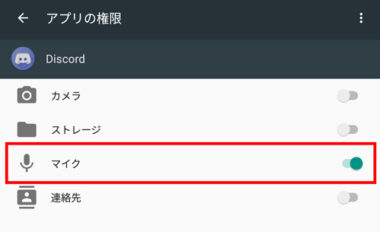
Discord に限らずボイスチャットを利用していると偶に相手の声が聞こえない、またはその逆に自分の声が相手に聞こえない、というトラブルに遭遇する事がある。一口に「聞こえない」と言ってもその理由は様々だ。この記事では Discord のボイ 慣れないうちは、基本的に「設定」→「音声」→「デスクトップ音声デバイス」で設定することを推奨します(上述)。 特定のソフト(例 棒読みちゃん、Discord、Skype )の音声が入らない場合は、そちらの設定画面を開いて音声出力デバイスを変更します。 Google から配信されている最新バージョン『 Android 4/5/6 』を搭載した スマートフォン ・ タブレット (Nexus、 Xperia 、ARROWS、GALAXY、Zenfone、 AQUOS 、Huaweiなど)を利用している際に「LINEやSkypeなどアプリや電話でマイクが使えない!
Discord 音声 入らない スマホのギャラリー
各画像をクリックすると、ダウンロードまたは拡大表示できます
 |  |  |
 |  | |
 |  |  |
「Discord 音声 入らない スマホ」の画像ギャラリー、詳細は各画像をクリックしてください。
 |  |  |
|  |  |
 |  |  |
「Discord 音声 入らない スマホ」の画像ギャラリー、詳細は各画像をクリックしてください。
 |  |  |
 |  |  |
 |  |  |
「Discord 音声 入らない スマホ」の画像ギャラリー、詳細は各画像をクリックしてください。
 |  |  |
 |  |  |
 |  |  |
「Discord 音声 入らない スマホ」の画像ギャラリー、詳細は各画像をクリックしてください。
 |  |  |
 |  |  |
 |  |  |
「Discord 音声 入らない スマホ」の画像ギャラリー、詳細は各画像をクリックしてください。
 |  |  |
 |  | |
 |  |  |
「Discord 音声 入らない スマホ」の画像ギャラリー、詳細は各画像をクリックしてください。
 |  |  |
 |  |  |
 |  | |
「Discord 音声 入らない スマホ」の画像ギャラリー、詳細は各画像をクリックしてください。
 |  |  |
 |  | |
 |  |  |
「Discord 音声 入らない スマホ」の画像ギャラリー、詳細は各画像をクリックしてください。
 |  |  |
 |  | |
 |  |  |
「Discord 音声 入らない スマホ」の画像ギャラリー、詳細は各画像をクリックしてください。
 |  |  |
 |  |  |
 |  |  |
「Discord 音声 入らない スマホ」の画像ギャラリー、詳細は各画像をクリックしてください。
 |  |  |
 |  |  |
 |  |  |
「Discord 音声 入らない スマホ」の画像ギャラリー、詳細は各画像をクリックしてください。
 | 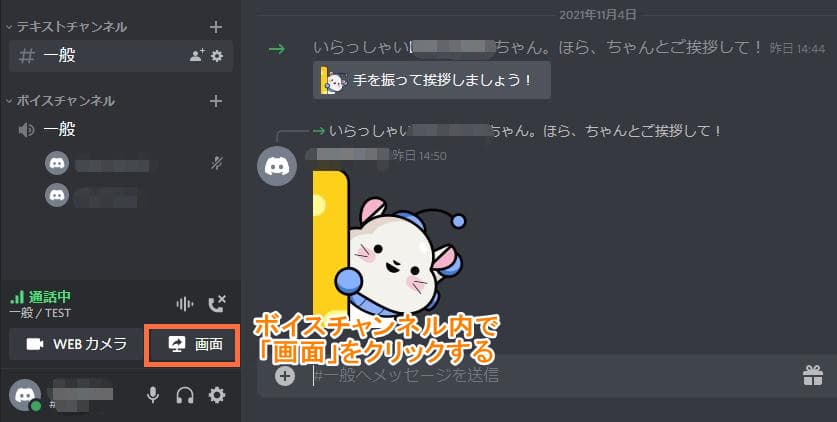 |  |
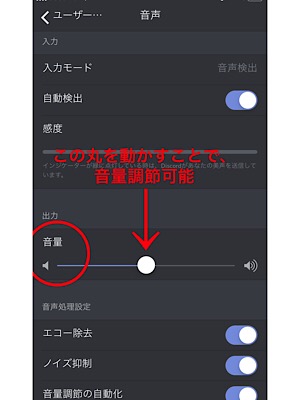
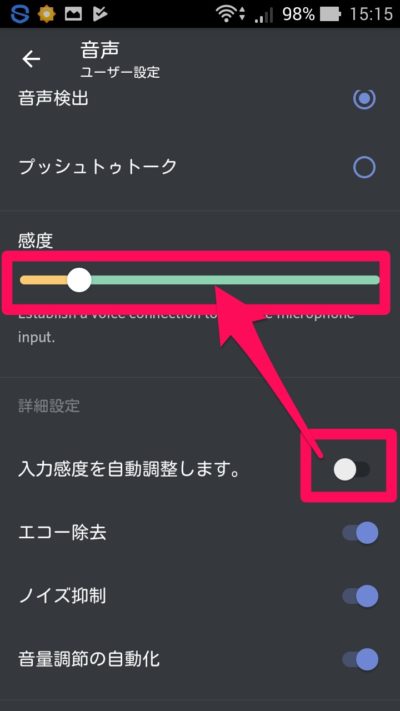
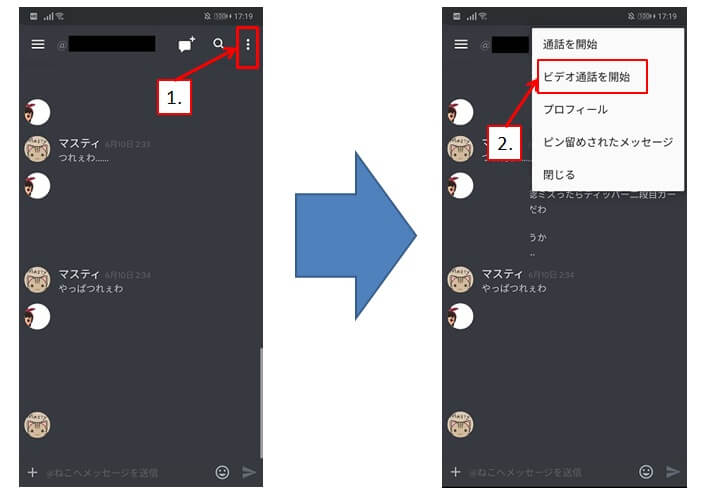
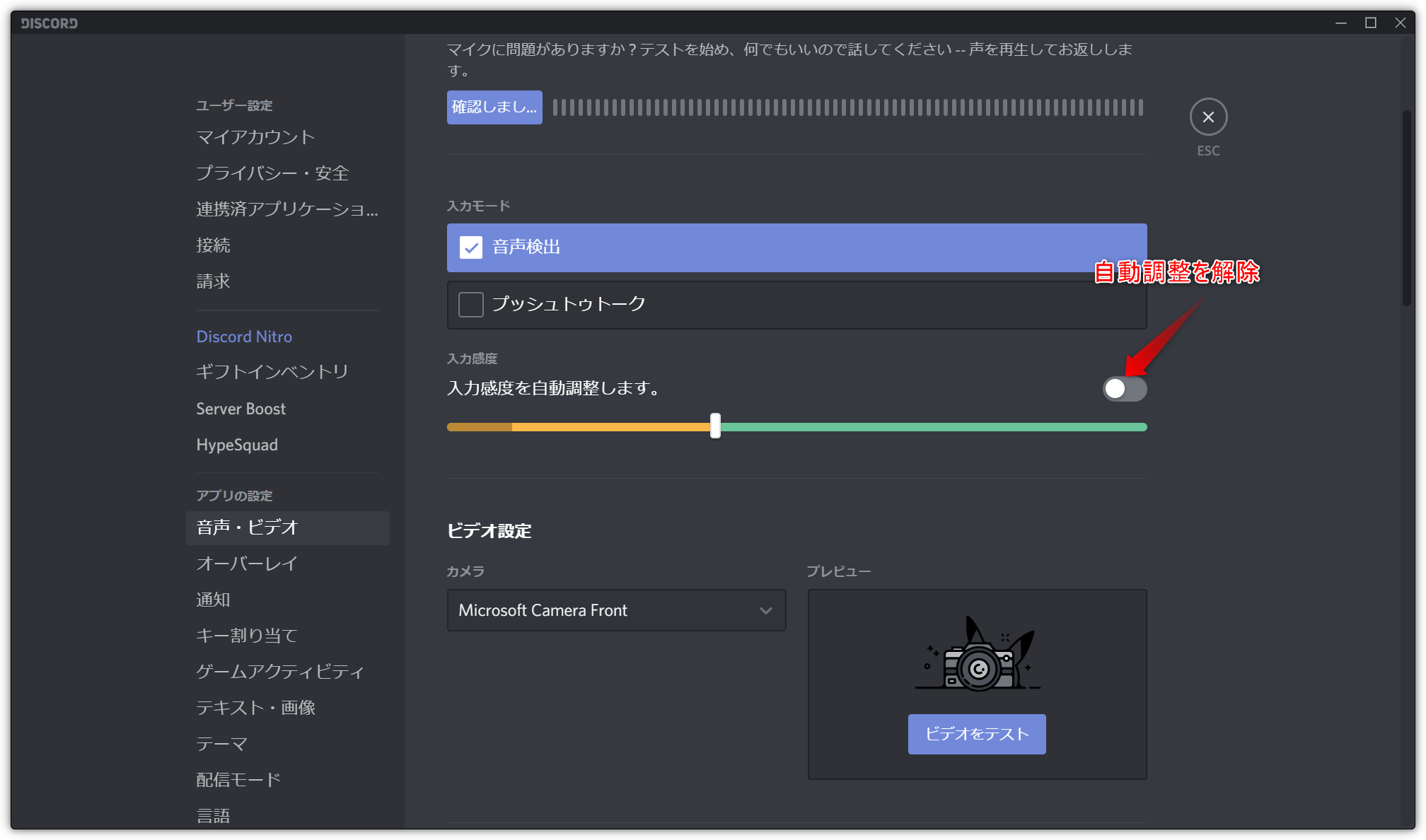
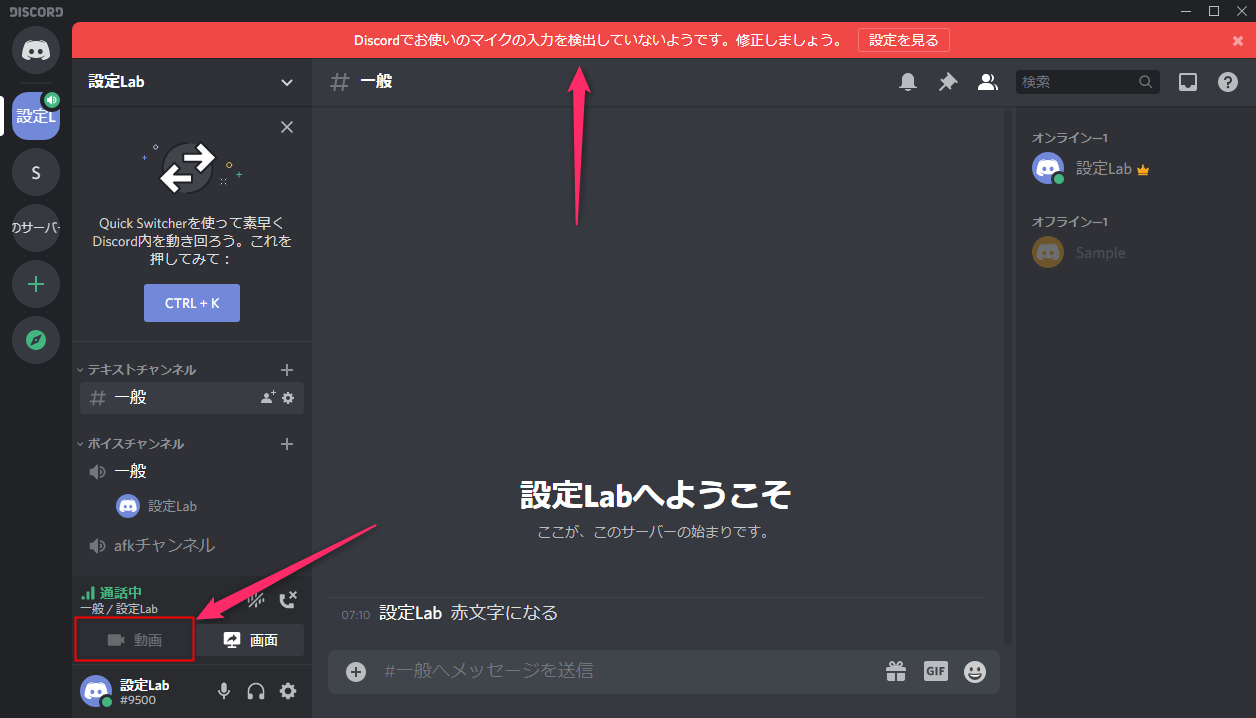
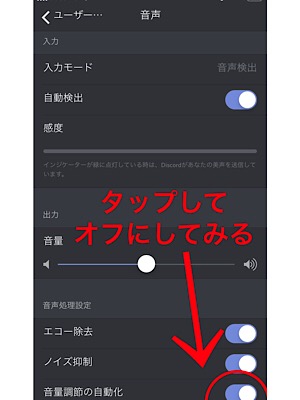
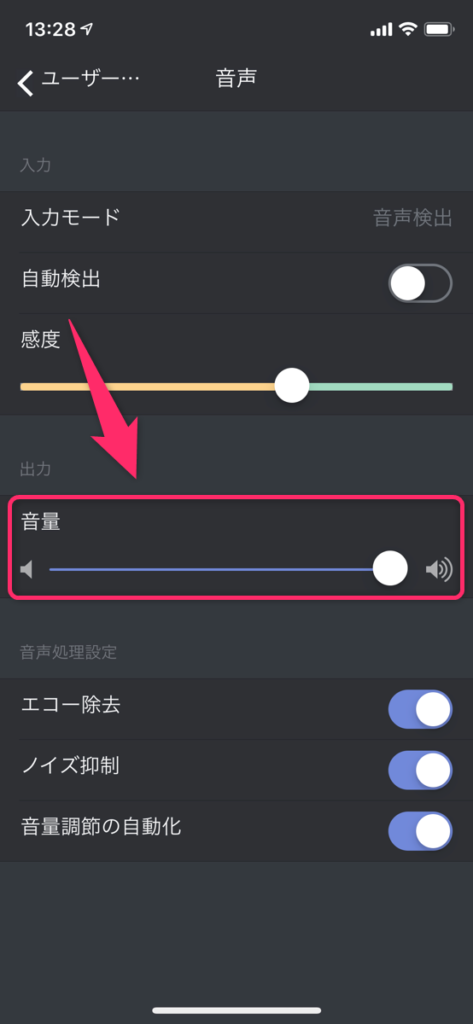
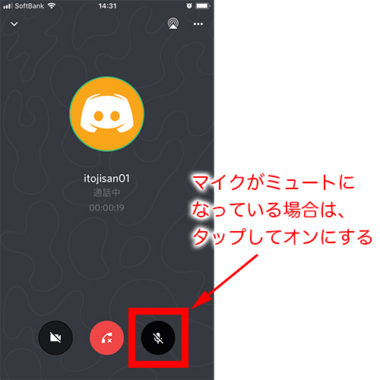
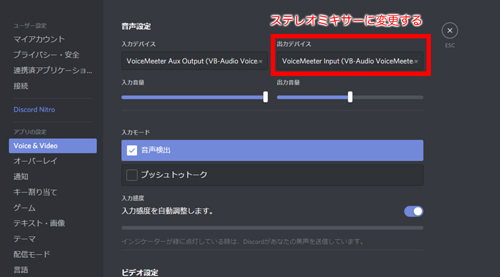
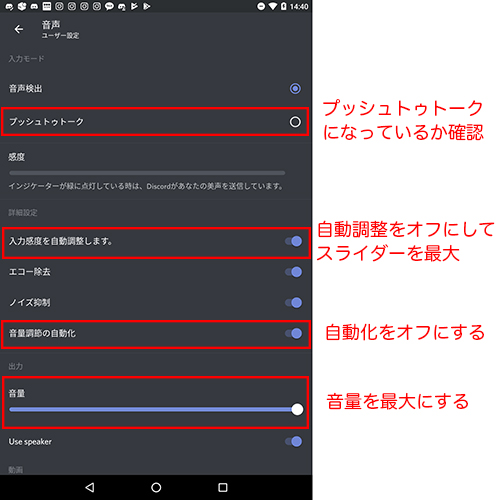
1 discordの画面共有で音が出ない原因 11 サウンドがオンになっていない 12 アプリケーションウィンドウになっていない 13 ステレオミキサーがない 2 discordの画面共有で音が出ない時の対処法 1 サウンドをオンにする 2 アプリケーションウィンドウ 聞こえないときの対処 その3 Discordの通話ページ、右上の「・・・」をタップして「音声設定」をタップする。 (入力側の設定だけど)自動検出をOFFにして「感度」を弄ってみる。また出力の「音量」を弄ってみる。 聞こえないときの対処 その4 3月26日 12


